Как подключить кондиционер LG к Wi-Fi и LG ThinQ
Подключение кондиционера LG к Wi-Fi начинается с проверки точной модели. Устройство должно поддерживать LG ThinQ в своем исполнении, а домашняя сеть - соответствовать требованиям его инструкции. Затем нужно войти в приложение, добавить кондиционер, перевести его в режим регистрации и передать параметры сети. Сочетание кнопок на пульте зависит от модели: универсальной команды для всех кондиционеров LG нет.
Если регистрация не проходит, полезно определить этап: телефон не видит устройство, не подключается к его временной сети, не передает домашний пароль или уже добавленный кондиционер остается недоступным. Это разные ситуации. Повторная ошибка сама по себе не доказывает отсутствие Wi-Fi. Ниже приведен порядок подключения, проверка Android и iPhone и способы разобраться с типичными препятствиями без случайных сбросов всех настроек дома.
Подключение к ThinQ требует совместимого устройства, сети и учетной записи.
Как узнать, поддерживает ли кондиционер LG ThinQ
Найдите полное обозначение на маркировке внутреннего блока и в документах комплекта. Проверьте наличие Wi-Fi и ThinQ для этого исполнения, включая необходимость дополнительного совместимого модуля, если он предусмотрен. Похожий корпус, инверторный компрессор и надпись на универсальном пульте не подтверждают сетевое оснащение. В существующей установке полезно сопоставить маркировки обоих блоков и пульта, особенно если прибор покупался ранее или комплект менялся.
Например, подключение через LG ThinQ предусмотрено у H09S1D, H12S1D, DC09RH и AC09BK соответствующих исполнений. Но набор функций в приложении у них не обязан совпадать. Управление режимом, дополнительные настройки, энергетический мониторинг и диагностика относятся к оснащению точной модели. Само успешное добавление в учетную запись не создает отсутствующие аппаратные возможности.
Если модель не поддерживает штатное подключение, установка приложения не добавит ей радиомодуль. Сторонний инфракрасный пульт представляет другую архитектуру и требует подходящего передатчика и совместимости команд. Обычный телефон не становится ИК-пультом только после загрузки программы. Такой способ также нельзя автоматически считать полноценной регистрацией кондиционера в ThinQ с обратной связью. Сначала установите фактическое оснащение, затем выбирайте предусмотренный для него вариант управления.
Что подготовить до регистрации
Потребуются включенный кондиционер с сетевой функцией, работающий маршрутизатор, смартфон с приложением и доступ к учетной записи. Заранее найдите имя домашней сети и ее пароль. Пароль администратора роутера, пароль учетной записи LG и пароль Wi-Fi - разные данные. Перед вводом полезно проверить, к какой именно сети подключен телефон: в доме могут одновременно отображаться основной маршрутизатор, усилитель и соседские точки с похожими именами.
Для устройств, чья инструкция предусматривает Wi-Fi 2,4 ГГц, выберите соответствующую домашнюю сеть. Сеть 5 ГГц не заменяет ее для такого радиомодуля. Это требование проверяют по поддерживаемому оборудованию, не распространяя одну старую инструкцию на все будущие модели. Обозначение 5G у оператора сотовой связи и диапазон домашнего Wi-Fi - разные вещи. Наличие мобильного интернета на телефоне не подтверждает пригодность выбранной локальной сети для кондиционера.
При общем имени двух диапазонов сначала выясните настройки маршрутизатора и требования регистрации. Для диагностики можно организовать понятный выбор поддерживаемого диапазона в разрешенных настройках своей сети, сохраняя ее защиту. Не нужно отключать пароли или сбрасывать весь роутер к заводскому состоянию ради первой попытки. Если сеть обслуживает администратор, согласуйте отдельное подключение устройства с ним. В гостевых и управляемых сетях могут действовать ограничения, которые отличаются от обычной домашней конфигурации.
На время регистрации держите телефон и оборудование в условиях уверенного сигнала. Сильный сигнал у входной двери не доказывает такой же уровень за стеной рядом с внутренним блоком. Маршрутизатору нужен доступ в интернет для предусмотренных сетевых функций. Если приложение просит необходимые разрешения на обнаружение и связь, проверьте их в настройках телефона. Названия и состав разрешений зависят от операционной системы и версии приложения. Разрешение стоит понимать по назначению, не заменяя его бесконтрольным согласием со всем подряд.
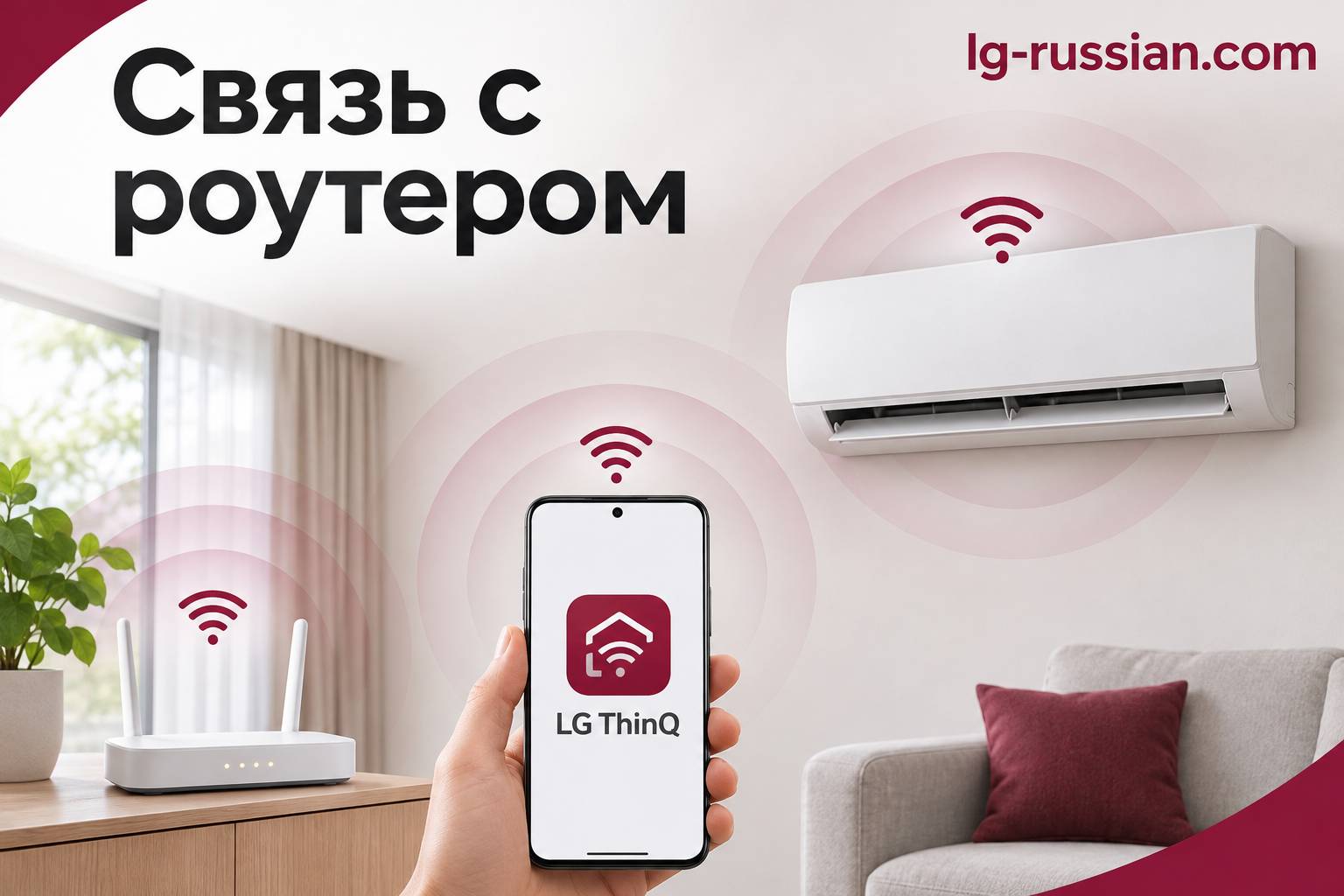
Для подключения проверяют поддерживаемые параметры сети, доступ в интернет и совместимость оборудования.
Подключение кондиционера LG к ThinQ по шагам
Шаг 1. Откройте приложение и войдите в нужную учетную запись
Установите LG ThinQ из предусмотренного магазина приложений и откройте его. Используйте доступный способ входа; если учетная запись уже есть, сначала восстановите доступ к ней, а не создавайте несколько новых без необходимости. Для новой регистрации пройдите подтверждение адреса, если его запрашивает приложение. Проверьте папку нежелательной почты при отсутствии письма. После входа убедитесь, что видите нужный дом и профиль: иначе успешно добавленный прибор может оказаться в другом аккаунте.
Шаг 2. Добавьте устройство и выберите правильный тип
Воспользуйтесь добавлением продукта. Приложение может предложить обнаруженное устройство, считывание поддерживаемого QR-кода или ручной выбор. Для настенной сплит-системы выбирайте соответствующий тип, а не произвольный кондиционер из списка. QR-код на упаковке или рекламной наклейке не обязательно является кодом подключения. Если подходящего кода нет, используйте предусмотренный ручной путь. Отсутствие кода не означает автоматическое отсутствие Wi-Fi, а наличие логотипа на пульте не заменяет проверку модели.
Шаг 3. Выберите домашнюю сеть и введите ее пароль
Укажите поддерживаемую сеть, к которой должен подключиться сам кондиционер. Для соответствующих устройств это 2,4 ГГц. Введите пароль с правильным регистром и без случайных пробелов. Не подставляйте вместо него пароль LG или код временной сети кондиционера. Если параметры домашнего Wi-Fi недавно менялись, используйте актуальные данные. На этом этапе полезно посмотреть имя целиком: похожие названия основной и гостевой сетей часто создают путаницу, которую повторная отправка того же неправильного пароля не исправляет.
Шаг 4. Включите режим регистрации на кондиционере
Следуйте команде для точной модели и ее пульта. У некоторых исполнений используется отдельная кнопка Wi-Fi, у других - указанное сочетание или удержание определенных клавиш. В поддерживаемых сценариях встречается удержание примерно три секунды, но переносить конкретную кнопку на все модели нельзя. Подсказка может быть на пульте, в инструкции или в текущем сценарии приложения. Дождитесь предусмотренного признака регистрации. Случайное перебирание кнопок способно менять другие режимы и затруднять диагностику.
Шаг 5. Подтвердите связь телефона с устройством, если это требуется
В некоторых сценариях смартфон временно подключается к сети кондиционера вида LGE_AC. Она отличается от домашнего Wi-Fi и используется на этапе настройки. Если телефон предупреждает об отсутствии интернета в такой сети, это не обязательно ошибка: оценивайте сообщение в контексте текущего шага. Следуйте предложенному приложением переходу и вернитесь в него, чтобы завершить регистрацию. Если система телефона сама переключается на другую сеть, сначала проверьте, не прерван ли необходимый временный канал.
Шаг 6. Дождитесь завершения и проверьте карточку
Не считайте процесс законченным только потому, что телефон увидел сеть устройства. Дождитесь добавления продукта в приложении. Проверьте понятное имя и комнату, затем отправьте одну разрешенную команду и убедитесь в результате. Учитывайте предусмотренные задержки самого кондиционера. Если карточка появилась, но устройство недоступно, переходите к проверке домашней сети и интернет-связи, а не сразу повторяйте весь процесс с новой учетной записью. Последний успешный этап помогает сузить причину.
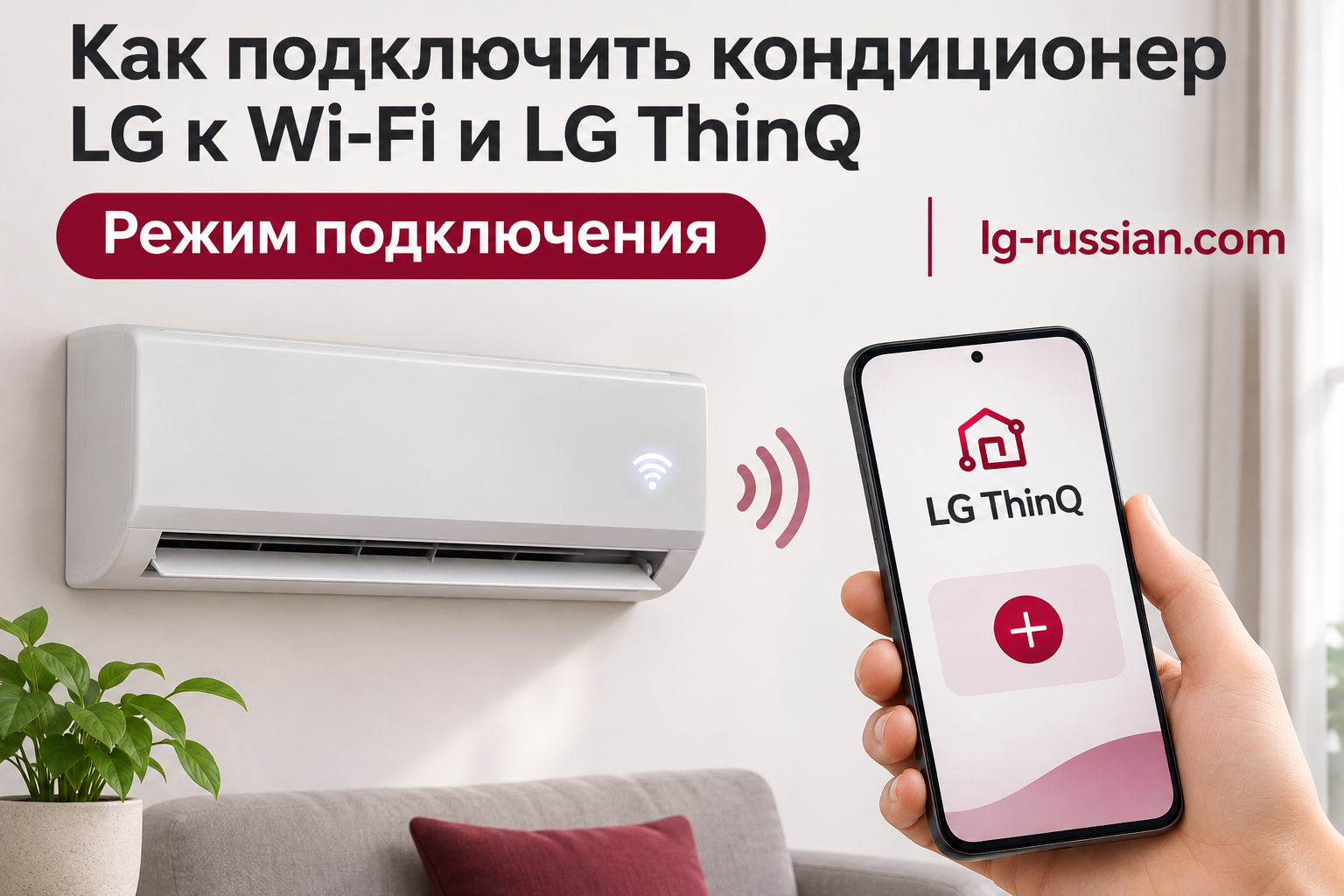
Последовательность включения режима подключения выбирают по точной модели и ее пульту.
Что учитывать на Android и iPhone
Операционные системы по-разному показывают сетевые запросы и разрешения. На Android часть переходов к временной сети может выполняться автоматически, на iPhone может потребоваться явное действие в настройках Wi-Fi с возвращением в ThinQ. Точный сценарий зависит от поколения модуля и приложения. Поэтому полезно читать текущий экран, а не механически повторять расположение кнопок со старого снимка. Смысл этапов сохраняется: обнаружить устройство, передать домашнюю сеть и закончить регистрацию в учетной записи.
Для некоторых сетей формата LGE_AC2 с четырехсимвольным окончанием применяется пароль из повторенного окончания с сохранением регистра. Условный пример: окончание Ab12 дает Ab12Ab12. Это правило относится к соответствующему формату и инструкции, а не ко всем временным сетям LG. Другие варианты могут передавать данные автоматически или иметь иной сценарий. Не применяйте этот пример как пароль домашнего маршрутизатора и не публикуйте свои реальные сетевые данные при обращении за помощью.
Если во время регистрации смартфон выбирает мобильный интернет вместо нужного Wi-Fi, временно отключите мобильную передачу данных в рамках процедуры подключения и затем восстановите привычные настройки. При запросе Bluetooth, локальной сети или обнаружения устройств проверьте нужное разрешение для текущей версии. Не все пути используют одинаковый набор. Ошибка доступа к локальной сети и неверный пароль домашнего Wi-Fi требуют разных исправлений, хотя внешне обе могут закончиться общей надписью о неудаче.
Как найти причину, если подключение не получилось
Сначала сохраните точную формулировку ошибки и последний успешный шаг. Если режим регистрации не включился, проверяют совместимость, пульт и команду. Если временная сеть видна, радиосвязь уже частично работает, и нужно исследовать следующий этап. Если продукт зарегистрирован, но не в сети, важны домашний сигнал, пароль, интернет и состояние устройства. Постоянное удаление и добавление без определения этапа теряет полезную информацию и может создавать дубликаты.
| Наблюдение | Что проверить первым | Какую ошибку не стоит делать |
|---|---|---|
| Нет признака регистрации | Точную модель, пульт, команду и поддержку функции | Считать любую кнопку Wi-Fi универсальной |
| Телефон не видит устройство | Активность режима, сигнал и разрешения поиска | Сразу объявлять модуль отсутствующим |
| Сбой после ввода домашней сети | Имя, диапазон, пароль и условия маршрутизатора | Путать три разных пароля |
| Добавлен, но недоступен | Питание, связь с роутером и интернет | Начинать с нового аккаунта при каждой ошибке |
Если сеть имеет усилитель, mesh-узлы или управляемые ограничения, запишите фактическую конфигурацию. Проблема может проявляться только у места установки, после переключения точки или при специальных правилах доступа. Это не означает, что такая архитектура всегда несовместима: нужно проверить конкретные параметры. Не отключайте защиту всей сети наугад. При администрируемой конфигурации полезно передать специалисту модель модуля, этап сбоя и время, чтобы он мог проверить связь в рамках принятой политики.
После смены роутера, имени сети или пароля кондиционеру могут потребоваться новые параметры подключения. Порядок повторной регистрации и сетевого сброса берут из инструкции. Сетевой сброс устройства и заводской сброс домашнего маршрутизатора - разные действия с разными последствиями. Последний затрагивает другие приборы и не является первым шагом. До удаления карточки запишите нужные расписания и настройки, чтобы затем проверить их восстановление, если они зависят от доступных функций и учетной записи.
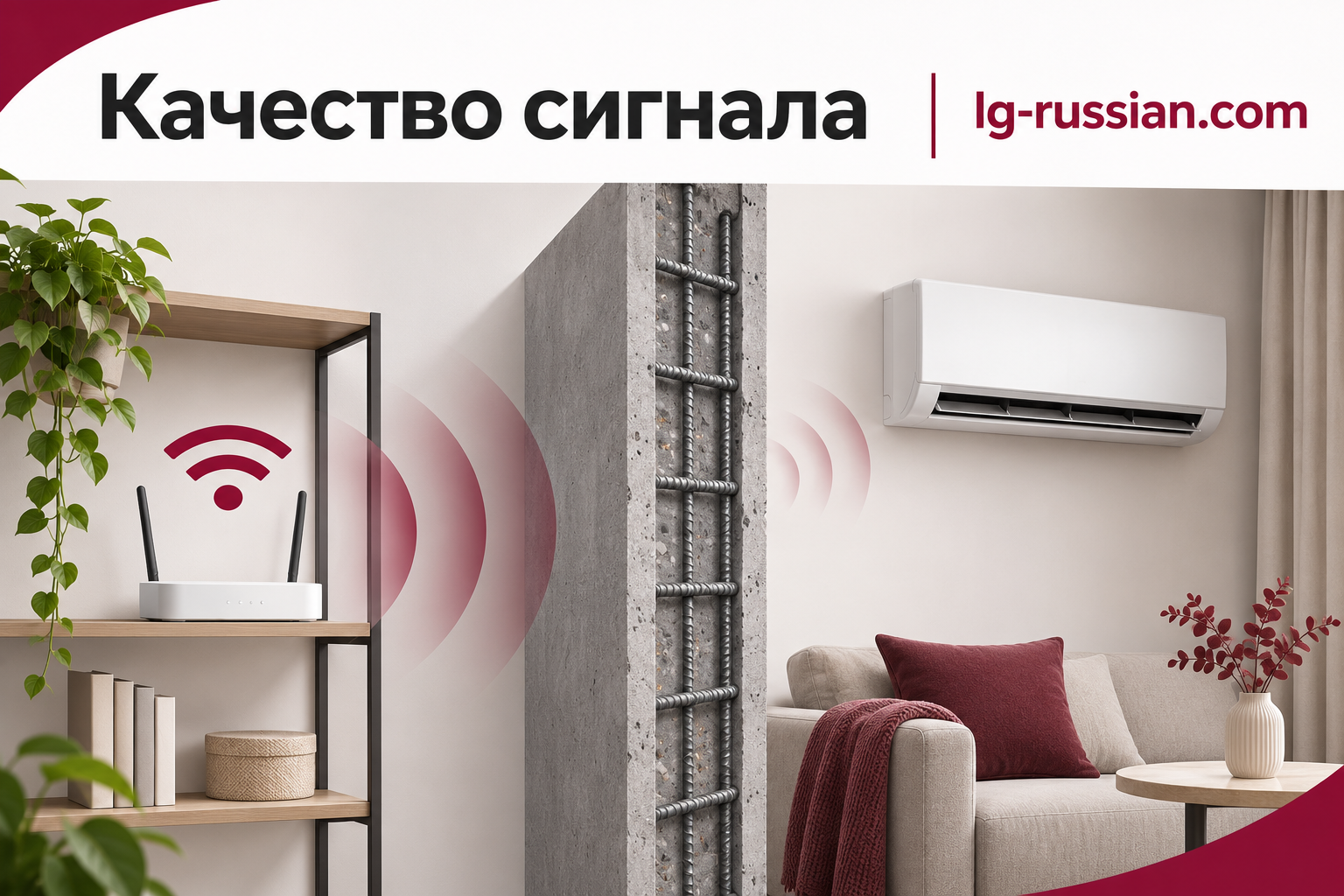
Стены, расстояние и место роутера влияют на устойчивость связи. Качество сигнала проверяют у устройства.
Как проверить управление после подключения
Сначала проверьте одну простую команду в нормальных условиях, затем нужные функции. Не отправляйте сразу несколько противоречащих команд с пульта и телефона. У кондиционера могут быть задержки и ограничения переключения режимов. Если приложение показывает полученную уставку, это еще не означает, что комната уже достигла ее. Для DC09RH и AC09BK, как и для других моделей, функции сверяют по конкретному оснащению.
Для расписаний проверьте время, дни, условия и результат на одном понятном событии. Удаленное управление требует предусмотренной связи; при пропадании интернета доступность через приложение может измениться, тогда как местное управление и холодильная работа имеют свои условия. Перед использованием голосового сценария сначала убедитесь, что базовый ThinQ работает. Интеграции зависят от поддерживаемых сервисов, региона, учетных записей и конкретной модели. Установка приложения не гарантирует одинаковый набор команд каждого умного дома.
Для семьи используйте предусмотренные способы совместного доступа, если они доступны, а не пересылайте всем пароль основной учетной записи. При смене владельца порядок удаления и передачи проверяют отдельно, чтобы прежний доступ не сохранялся случайно. Это практическая настройка управления домашней техникой, а не изменение холодильного контура. Если сетевой модуль требует обслуживания, не разбирайте корпус ради поиска платы: соберите модель, версию приложения, этап ошибки и описание сети для квалифицированной помощи.
Управление общим устройством настраивают через доступные функции учетной записи и приложения.
Четыре условных сценария: где искать сбой
Режим регистрации не появился
Предположим, поддержка ThinQ подтверждена по модели, но после нажатий нужный признак не возникает. Начинайте с команды, а не с домашнего пароля: до передачи сети процесс еще не дошел. Сверьте точное обозначение пульта, его состояние и указание инструкции. Универсальный заменяющий пульт может выполнять обычные команды и при этом не повторять специальную регистрацию. Проверьте также, какое состояние питания требуется процедурой. Не следует одновременно выполнять сетевой сброс маршрутизатора, поскольку он не объясняет отсутствие реакции на локальную команду.
Если команда подтверждена и выполнена, а признака по-прежнему нет, подготовьте модель, фотографию пульта и описание. Это уже предмет проверки оборудования или точной процедуры. Не нужно делать вывод по расположению кнопок другого кондиционера. Важно сохранить наблюдение: местное управление может работать, а специальный режим регистрации не активироваться. Такая формулировка намного точнее, чем «приложение не находит LG», и помогает не тратить время на смену паролей, которые на данном этапе еще не используются.
Временная сеть видна, но процесс обрывается на телефоне
В другом условном сценарии сеть LGE_AC появляется, телефон подключается, затем возвращается к мобильному интернету или другой точке. Здесь уже есть признаки работы режима регистрации. Проверьте текущий системный переход и возвращение в приложение. Предупреждение об отсутствии интернета у временной сети оценивайте по задаче: она служит настройке, а не обычному просмотру страниц. На время процедуры выполните предусмотренные рекомендации по мобильным данным и разрешениям. Не объявляйте модуль неисправным только потому, что локальный канал не является полноценным домашним интернетом.
Сохраните последний экран и не меняйте сразу три пароля. Сначала убедитесь, что телефон остается там, где ожидает приложение, затем продолжайте передачу домашней сети. Если система предлагает другое действие, следуйте актуальному сценарию своего исполнения. Путь Android и iPhone может отличаться. Результат такой проверки отделяет проблему локального соединения смартфона от последующего доступа самого кондиционера к маршрутизатору, а значит позволяет следующую попытку направить на действительно оставшийся участок.
Регистрация доходит до домашней сети и завершается ошибкой
Пусть приложение уже определило устройство и запросило параметры роутера. Теперь проверяют точное имя, поддерживаемый диапазон, пароль и сигнал у оборудования. Повторный ввод пароля LG в поле домашнего Wi-Fi не поможет даже при правильной учетной записи. Если в доме несколько похожих имен, запишите выбранное целиком. При управляемой сети уточните условия у администратора. Смысл диагностики в том, чтобы подтвердить конкретный канал, а не бесконтрольно отключать ограничения маршрутизатора, надеясь, что одно из изменений случайно исправит регистрацию.
Меняйте один параметр за попытку и фиксируйте результат. Это особенно полезно после замены роутера: похожее имя не гарантирует прежний диапазон и правила. Если сеть работает для телефона, это подтверждает его связь в данной точке, но еще не весь путь кондиционера. При сохранении ошибки передайте сведения о конфигурации и времени. Не делайте из нее вывод об отсутствии Wi-Fi, когда точная модель поддерживает функцию и локальные этапы уже выполняются.
Карточка существует, но после изменения дома прибор недоступен
Третий уровень - уже зарегистрированное устройство. Предположим, раньше команды проходили, а после смены домашнего пароля карточка осталась, но связи нет. Это основание проверить новые сетевые параметры, а не заново доказывать наличие модуля. Уточните питание и интернет, затем используйте предусмотренное обновление подключения. Перед удалением сохраните важные настройки. Если одновременно пропали другие сетевые приборы, исследуйте общий канал. Если только один, полезны его положение, сигнал и точная история изменений.
При смене телефона сначала проверьте существующий профиль, а при смене владельца - предусмотренную передачу доступа. Эти события затрагивают разные уровни и не требуют одинакового действия. Хорошая запись домашней конфигурации содержит модель, имя комнаты, используемую сеть и ответственного владельца профиля, но не открыто опубликованные пароли. Такой подход делает последующее восстановление предсказуемым. После любого исправления завершайте проверкой одной команды и нужного расписания, чтобы карточка в приложении действительно соответствовала работающему управлению установленной техникой.
Вопросы и ответы о Wi-Fi и LG ThinQ
1. Любой ли кондиционер LG можно добавить в ThinQ?
Нет, нужна поддержка точного исполнения и предусмотренное сетевое оснащение. Инвертор, современный пульт или похожий корпус ее не доказывают. Найдите полный артикул и проверьте Wi-Fi в характеристиках. Если модуль является отдельной опцией, нужна подтвержденная совместимость и его фактическая установка. Повторные неудачи регистрации также не доказывают отсутствие функции: сначала определяют этап и условия. Для старой техники полезны документы и маркировка, а не только год покупки. Стороннее ИК-управление представляет другой способ связи и не превращается автоматически в штатную карточку ThinQ с теми же возможностями.
2. Какую кнопку нужно удерживать на пульте?
Команду берут для точной модели и пульта. Где-то предусмотрена отдельная Wi-Fi-кнопка, где-то сочетание или удержание определенных клавиш. Даже встречающееся время около трех секунд не делает любую кнопку универсальной. Проверьте подсказку в приложении, инструкцию и обозначения на пульте. Если пульт заменен универсальным, нужная команда может отличаться или отсутствовать. Не перебирайте случайные комбинации и не считайте одну чужую демонстрацию подходящей всей линейке. Для обращения в поддержку сфотографируйте обозначение модели и пульта: так можно определить нужный способ регистрации без предположений о скрытой кнопке.
3. Почему для моей модели нужна сеть 2,4 ГГц?
Радиомодуль поддерживает определенные диапазоны. Если для вашего исполнения предусмотрены 2,4 ГГц, выбор 5 ГГц не заменит их даже при хорошем сигнале телефона. Проверьте сеть, к которой должен подключиться кондиционер, и текущие настройки маршрутизатора. Смартфон способен поддерживать больше диапазонов, чем бытовой модуль, поэтому его успешная работа не подтверждает совместимость всей техники. Требование относится к конкретному устройству и его инструкции. Не следует превращать его в утверждение о каждой модели LG на все времена или путать с поколением сотового интернета, которое использует телефон вне домашней сети.
4. Чем 5 ГГц отличается от значка 5G на телефоне?
Это разные обозначения разных сетей. В настройках домашнего Wi-Fi 5 ГГц относится к радиодиапазону маршрутизатора. Значок 5G обычно связан с мобильной сетью оператора. Для регистрации кондиционера нужно выполнить требования именно домашнего подключения. Мобильная связь может даже мешать временному переходу к сети устройства, если телефон сам выбирает интернет через оператора. В процедуре может потребоваться временно отключить мобильные данные, а после завершения вернуть их. Проверяйте название подключения в системных настройках, а не делайте вывод по одному значку верхней строки, где могут одновременно отображаться разные состояния связи.
5. Что делать, если у двух диапазонов одно имя?
Выясните, как маршрутизатор организует сеть и какой путь регистрации предусмотрен. Для диагностики нужен понятный выбор поддерживаемого диапазона, но это не обязательно требует заводского сброса. Настройки собственной сети меняйте осмысленно, сохраняя защиту и учитывая остальные устройства. Если маршрутизатор обслуживает провайдер или администратор, согласуйте действие. Общее имя не является автоматическим доказательством несовместимости. Важно, какие параметры получает кондиционер и что происходит на конкретном этапе. Запишите конфигурацию и результат изменения одной настройки, чтобы следующая попытка давала новую информацию, а не повторяла прежний сбой с неизвестными условиями.
6. Нужно ли отключать мобильный интернет?
На время соответствующей процедуры это помогает телефону оставаться на нужном Wi-Fi, включая временную сеть устройства без доступа в интернет. Такая мера присутствует в сценарии подготовки LG. Она не означает, что кондиционер постоянно требует выключенной мобильной связи владельца. После подключения восстановите привычные настройки. Если проблема осталась, определите этап и не объясняйте любой сбой мобильными данными. Также учитывайте автоматические функции переключения сети смартфона: их поведение зависит от системы. Главная цель - не потерять необходимый канал во время передачи параметров, а не лишить телефон интернета на весь период эксплуатации климатической техники.
7. Зачем приложение запрашивает разрешения?
Они могут быть нужны для обнаружения, локальной связи и предусмотренных функций. Названия отличаются по операционной системе и версии. Если запретить нужное разрешение, приложение может не увидеть устройство, хотя Wi-Fi у него есть. Посмотрите текущую подсказку и настройки ThinQ на телефоне. Не следует выдавать неограниченный доступ без понимания назначения; одновременно полный запрет всего мешает штатному сценарию. Если разрешения уже выдавались, проверьте, не изменились ли они после обновления или переноса телефона. Для помощи полезно сообщить систему, версию приложения и точный экран, на котором поиск перестает работать.
8. Обязательно ли включать Bluetooth?
Это зависит от сценария обнаружения и требований приложения для поддерживаемого оборудования. Если текущий экран просит Bluetooth, выполните соответствующее действие и разрешения. Не превращайте этот запрос в универсальную схему всей линейки. Наличие Bluetooth в телефоне само по себе не доказывает подключение кондиционера к домашнему интернету: окончательная регистрация может использовать Wi-Fi и учетную запись. Если устройство не найдено, проверяют также режим регистрации, близость и совместимость. Один включенный переключатель не исправит неверную команду пульта, неподдерживаемый радиомодуль или ошибку пароля маршрутизатора на следующем этапе.
9. Что делать, если QR-кода для добавления нет?
Используйте предусмотренный ручной выбор без QR, если он доступен для модели. Выберите правильную категорию и тип кондиционера. Отсутствие наклейки не означает, что функция отсутствует; иногда применяется другой путь регистрации. Не нужно сканировать случайный рекламный код или серийный номер, ожидая автоматического подключения. У кода должно быть соответствующее назначение. Если ручной путь не предлагает вашу категорию, сверяйте модель и актуальную инструкцию, а не выбирайте похожий бытовой прибор. Для установленного комплекта сохраняйте маркировку: она полезнее для поддержки, чем предположение о нужном коде по внешнему виду корпуса.
10. Почему появилась сеть LGE_AC без интернета?
В поддерживаемом сценарии это временная сеть устройства для настройки. Она не обязана предоставлять обычный интернет, потому что на этом этапе телефон обменивается параметрами с кондиционером. Следуйте указаниям ThinQ и вернитесь в приложение после нужного системного перехода. Если телефон автоматически уходит в другую сеть из-за предупреждения, передача может прерваться. Но не считайте любую сеть с похожим именем своей: сопоставьте ее с текущим режимом и подсказкой. После завершения кондиционер должен использовать согласованное домашнее подключение, а временное обнаружение не является само по себе доказательством успешной регистрации в учетной записи.
11. Какой пароль вводить для LGE_AC2?
Это зависит от формата временной сети и инструкции модуля. Для соответствующего варианта с четырехсимвольным окончанием используется его повторение с сохранением регистра: условное Ab12 дает Ab12Ab12. Другие сети могут подключаться автоматически или работать иначе. Не применяйте правило ко всем именам и не подставляйте такой код в поле домашнего Wi-Fi. Если пароль не подходит, сначала сверяйте сеть целиком и сценарий. Ошибка может быть в выбранной точке либо регистре. Реальные личные сетевые данные не нужно отправлять в публичный чат или размещать на фотографии экрана при просьбе о помощи.
12. Чем отличаются три пароля при регистрации?
Пароль учетной записи обеспечивает вход в профиль, пароль домашнего Wi-Fi подключает оборудование к маршрутизатору, а код временной сети относится к локальному этапу устройства. Их нельзя взаимозаменять. Полезно смотреть не только на поле ввода, но и на название сети или сервиса над ним. Ошибку регистра пользователя не исправит изменение домашнего пароля, а неверный Wi-Fi не исправится созданием нового профиля. Если забыты данные, восстанавливайте соответствующий доступ предусмотренным способом. Это уменьшает число случайных изменений и помогает сохранить понятную связь между приложением, домашней сетью и физическим кондиционером.
13. Чем отличается подключение на iPhone?
В некоторых сценариях нужно явно перейти в системный Wi-Fi, выбрать временную сеть и вернуться в ThinQ. Названия экранов и нужные разрешения зависят от версии. Не оставайтесь в настройках телефона, если процедура ожидает продолжения в приложении. Проверьте, что локальная связь не запрещена там, где она требуется, и что телефон не переключился на другое подключение. Важно следовать текущим подсказкам, а не положению кнопок в старом снимке. Если ошибка повторяется, запишите последний успешный переход: это отличает проблему соединения с устройством от последующего подключения самого кондиционера к домашнему маршрутизатору.
14. Почему на Android часть действий выполняется автоматически?
Приложение и система могут самостоятельно обрабатывать поддерживаемые запросы, включая временное подключение. Это не значит, что пользователю вообще не нужны разрешения или пароль домашней сети. В другом поколении модуля сценарий может отличаться. Следите за появляющимися подтверждениями и завершением процесса. Если экран завис на этапе обнаружения, проверьте режим и права поиска, а если после ввода сети - ее параметры. Не используйте различие Android и iPhone как единственное объяснение любой ошибки. Для поддержки укажите версию приложения и системы, модель оборудования и конкретный шаг: эти данные позволяют точнее воспроизвести проблему.
15. Почему телефон видит сеть кондиционера, но регистрация срывается?
Обнаружение подтверждает только часть пути. Дальше могут потребоваться локальное подключение, передача домашнего пароля, связь устройства с маршрутизатором и регистрация в профиле. Определите, на каком шаге остановка. Проверьте выбранную сеть, диапазон, регистр пароля, сигнал и необходимые разрешения. Не делайте из повторной ошибки вывод об отсутствии Wi-Fi, если функция подтверждена по модели. Также не нужно сразу менять все параметры одновременно. Одно осмысленное изменение и запись результата дают больше пользы, чем последовательное удаление приложения, профиля и сети без понимания, какая часть уже работала.
16. Что означает «устройство недоступно» после добавления?
Карточка в профиле и текущая связь - разные состояния. Проверьте питание кондиционера, домашний маршрутизатор, интернет и параметры сети. Если недавно меняли пароль или имя, модулю могут потребоваться новые данные. Если недоступны несколько домашних устройств, полезно сначала исследовать общий канал, а не объявлять все модули неисправными. Местный пульт имеет собственный способ управления, поэтому его работа помогает отделить сетевой вопрос от климатической функции. Но точные аварии и состояние оборудования все равно оцениваются отдельно. Не удаляйте карточку при каждой короткой потере связи, пока не проверены доступные причины и предусмотренный порядок восстановления.
17. Почему у кондиционера слабый сигнал, хотя телефон работает?
Радиомодули и их расположение различаются. Телефон в руке у двери и кондиционер под потолком за стеной находятся в разных условиях. Оцените сигнал у места установки и путь до маршрутизатора, включая препятствия. Для регистрации полезна близость, но переставлять тяжелую технику ради опыта не нужно. Улучшение домашнего покрытия согласуют с особенностями сети. Сильный интернет на одном устройстве не подтверждает бесперебойную связь любого другого. Если есть усилитель или mesh, запишите структуру и момент потери связи: это помогает администратору проверить конкретную точку и переходы без произвольного отключения защиты всей сети.
18. Можно ли использовать гостевую или корпоративную сеть?
Нужно проверить ее параметры и ограничения для оборудования. В управляемой сети могут действовать изоляция, дополнительные способы входа и правила доступа, отличные от обычного домашнего подключения. Нельзя объявлять все такие сети совместимыми или несовместимыми одной фразой. Согласуйте устройство с администратором, передайте требования точной модели и этап сбоя. Не отключайте защиту наугад и не открывайте общий доступ ради эксперимента. Если требуется отдельное разрешенное подключение для бытовой техники, его организуют в рамках принятой конфигурации. Важно получить устойчивую предусмотренную связь, сохраняя понятные границы между домашними или рабочими устройствами.
19. Нужно ли сбрасывать маршрутизатор к заводским настройкам?
Это не первый шаг регистрации. Такой сброс затронет интернет и другие устройства, а причина может быть в пульте, пароле или разрешении телефона. Сначала определите этап, проверьте доступные параметры и при необходимости выполните предусмотренный сетевой сброс самого кондиционера. Эти действия различаются. Изменения маршрутизатора должны быть понятными и обратимыми, особенно если его настроил провайдер. Сохраните нужные данные перед согласованной перенастройкой. Для типовой диагностики гораздо полезнее точное имя сети и сообщение ошибки, чем полное стирание рабочей домашней конфигурации без плана восстановления связи остальных приборов.
20. Как подключить после смены роутера или пароля?
Обновите параметры устройства предусмотренным для модели способом. Иногда потребуется повторная процедура регистрации или сетевой сброс. Используйте актуальную инструкцию, сохраняя различие между удалением карточки и изменением домашнего подключения. Перед действием запишите нужные расписания и проверьте учетную запись. После завершения протестируйте одну команду и затем дополнительные функции. Если проблема появилась сразу после смены сети, это важная подсказка и не доказывает поломку компрессора. Также проверьте поддерживаемый диапазон нового маршрутизатора: прежнее имя сети само по себе не гарантирует, что новая конфигурация имеет те же параметры.
21. Что делать после замены телефона?
Сначала войдите в нужный существующий профиль и проверьте доступные устройства. Новый телефон не обязательно требует повторно регистрировать весь кондиционер. Убедитесь, что используются правильные учетная запись и дом, затем разрешения приложения. Если карточки нет, выясните, в каком профиле она была добавлена раньше. Не создавайте дубликаты, пока не проверен доступ. При изменении владельца действует другой сценарий, который нужно выполнить предусмотренным способом. Для диагностики сохраните данные модели, но не публикуйте пароли. Разделение телефона, аккаунта и физического модуля помогает понять, что именно изменилось и какой уровень связи действительно требует восстановления.
22. Можно ли управлять с двух смартфонов?
Используйте предусмотренный доступ для членов дома или другой поддерживаемый механизм приложения, если он доступен вашему сценарию. Не стоит автоматически передавать всем основной пароль. После настройки проверьте, какие права и функции получает второй пользователь. Возможности зависят от приложения, профиля и модели. Одновременные противоречащие команды с разных устройств затрудняют понимание результата, поэтому для теста используйте одну простую последовательность. Если один телефон видит кондиционер, а другой нет, сначала сверяйте учетную запись и доступ. Это не обязательно проблема радиомодуля, поскольку физическое подключение может уже нормально работать для первого пользователя.
23. Работает ли управление вне дома?
Это зависит от предусмотренных функций и доступности связи оборудования и телефона с соответствующим сервисом. После штатного добавления проверьте разрешенную удаленную команду в обычных условиях. Не путайте локальную временную сеть регистрации с постоянным внешним управлением. Если интернет дома пропал, карточка может стать недоступной, даже когда кондиционер управляется местным пультом. Не нужно открывать порты маршрутизатора по случайному совету: используйте штатную архитектуру. Для диагностики различайте связь телефона, домашний канал и состояние самого устройства. Так можно понять, где пропадает команда, не изменяя без необходимости работающую холодильную часть системы.
24. Будет ли работать обычный пульт без интернета?
Местный пульт и облачное приложение используют разные пути управления, а допустимость климатической работы определяется состоянием самого оборудования. Потеря интернета не означает автоматически поломку кондиционера. Проверьте предусмотренные местные команды по инструкции, не смешивая сетевую ошибку с аппаратной. Если не работает и пульт, ищут другую причину, включая питание, батарейки и сообщения системы. Но не стоит одновременно посылать много команд с телефона и пульта, пытаясь ускорить ответ. Для теста используйте понятную последовательность и учитывайте задержки переключения режимов, которые относятся к работе кондиционера, а не обязательно к качеству домашней сети.
25. Почему в ThinQ нет функции из чужого обзора?
Набор зависит от модели, поколения, рынка и оснащения. Энергетические менеджеры, дополнительные циклы очистки и алгоритмы управления не появляются у каждого устройства после регистрации. В региональных демонстрациях могут показываться возможности другого исполнения. Сверяйте точный артикул и текущую карточку, а не только название приложения. Если базовые команды доступны, отсутствие отдельной опции не доказывает неполное подключение. Перед повторным сбросом проверьте, должна ли функция вообще быть. Это особенно полезно для энергетических настроек: название похожего меню не означает одинаковый мониторинг, уровни ограничения или доступные данные для всех кондиционеров LG.
26. Как подключить голосовое управление?
Сначала добейтесь нормальной работы в ThinQ, затем используйте поддерживаемую интеграцию нужного сервиса для вашего региона и оборудования. Проверьте совместимые учетные записи и доступные команды. Голосовой помощник не заменяет первичную регистрацию модуля в домашней сети. Если базовый ThinQ работает, а голосовая команда нет, исследуют уже уровень интеграции, а не повторно меняют Wi-Fi-пароль без причины. Возможности отличаются, поэтому нельзя обещать одинаковую поддержку любого помощника всем моделям. Начните с одной простой команды и понятного имени устройства, чтобы исключить путаницу между несколькими комнатами и сценариями.
27. Можно ли добавить старый прибор через приложение ИК-пульта?
Для инфракрасного управления нужен совместимый передатчик и подходящие команды. Обычный телефон без такого оборудования не становится передатчиком после установки программы. Даже рабочий ИК-сценарий не равен штатной регистрации в ThinQ и не гарантирует обратную связь или все функции. Если кондиционер не имеет сетевой поддержки, это отдельный проект управления. Сначала определите оснащение и требования, затем проверяйте совместимость стороннего решения. Не считайте успешное включение одной кнопкой доказательством полной поддержки режимов, расписаний и состояния. Для базовой эксплуатации остается предусмотренный пульт точной модели.
28. Почему приложение не подтверждает фактическую температуру комнаты?
Показатели и датчики зависят от исполнения. Уставка - желаемая температура, а текущий воздух и измерение в конкретной точке - другие величины. Полученная команда не означает мгновенный результат, особенно после нагретого состояния. Проверьте, что именно отображается, и учтите время работы и место датчика. Нельзя делать вывод о сетевой ошибке только по различию пульта и отдельного термометра у окна. Если команда не передается вообще, это одна задача; если передается, но помещение не охлаждается, нужна проверка климатического режима и нагрузки. Эти уровни полезно разделять при обращении за помощью.
29. Какие сведения подготовить для поддержки?
Запишите полную модель, тип пульта, систему телефона, версию приложения, способ добавления и последний успешный этап. Укажите диапазон домашней сети, наличие усилителей и факт недавней смены пароля или роутера. Сохраните текст ошибки и время. Пароли и полные личные данные скрывайте на снимках. Не нужно разбирать внутренний блок, чтобы сфотографировать сетевую плату. Хорошо подготовленное описание помогает отделить отсутствие поддержки от настроек телефона, домашней связи и возможной неисправности модуля. Повторяемый сценарий полезнее общей фразы «не работает Wi-Fi» без информации о том, что уже получилось.
30. Когда можно считать настройку завершенной?
Когда устройство добавлено в нужный профиль, доступно в нормальных условиях и выполняет предусмотренную проверочную команду. Затем протестируйте нужные расписания и совместный доступ по отдельности. Сохраните модель и понятное имя комнаты, восстановите временно измененные настройки телефона. Не требуется проверять каждую функцию чужой серии: достаточно оснащения своего исполнения. Если остается нестабильность, фиксируйте условия, а не запускайте бесконечную регистрацию с нуля. Рабочая настройка должна быть понятной для владельца: какая сеть используется, где находится карточка, кто имеет доступ и что делать после смены маршрутизатора или телефона.
Перед использованием расписания проверяют выбранное устройство, режим, время и фактическое выполнение команды.
Сохраните понятную схему подключения
Полная модель, правильная команда регистрации, поддерживаемая сеть и нужный профиль решают большую часть организационных вопросов. При сбое определяйте этап и меняйте один проверяемый параметр, сохраняя результат. Устройства с сетевой функцией можно сравнить в разделе настенных кондиционеров LG; найти карточку по артикулу поможет каталог оборудования LG. Для уже установленной системы основной ориентир - ее инструкция и фактическое оснащение. Тогда подключение остается последовательной процедурой с понятной проверкой, а не набором случайных комбинаций кнопок.